
การใช้เครื่องด้วยการเชื่อมต่อโดยตรง
การเชื่อมต่อโดยตรงช่วยให้คุณสามารถพิมพ์หรือสแกนได้ด้วยการเชื่อมต่อเครื่องเข้ากับอุปกรณ์ เช่น สมาร์ทโฟนหรือแท็บเล็ต ผ่านการเชื่อมต่อแบบไร้สายในสภาพแวดล้อมที่ไม่มีเราเตอร์แบบไร้สาย นอกจากนี้ คุณสามารถเชื่อมต่อเครื่องเข้ากับอุปกรณ์โดยไม่ต้องใช้เราเตอร์แบบไร้สายแม้ว่าจะมีเราเตอร์อยู่ก็ตาม
เนื้อหาส่วนนี้อธิบายถึงการดำเนินการเกี่ยวกับการเชื่อมต่อโดยตรงดังต่อไปนี้
-
การเปลี่ยนการตั้งค่าของเครื่องและอุปกรณ์ รวมถึงการเชื่อมต่อเครื่องและอุปกรณ์แบบไร้สาย
-
การพิมพ์/การสแกนจากอุปกรณ์ที่เชื่อมต่อกับเครื่อง
-
การยกเลิกการเชื่อมต่อโดยตรงและตั้งการตั้งค่าของเครื่องสำหรับการใช้งานตามปกติ
-
การเปลี่ยนการตั้งค่าสำหรับการเชื่อมต่อโดยตรง
 ข้อสำคัญ
-
ก่อนใช้งานเครื่องด้วยการเชื่อมต่อโดยตรง ให้ตรวจสอบข้อจำกัดการใช้ จากนั้นสลับเครื่องเป็นการเชื่อมต่อโดยตรง
การจัดเตรียมสำหรับการเชื่อมต่อโดยตรง
เปลี่ยนการตั้งค่าด้านล่างเพื่อจัดเตรียมสำหรับการเชื่อมต่อโดยตรง
-
การตั้งค่า LAN ของเครื่อง
-
การตั้งค่าอุปกรณ์การสื่อสารแบบไร้สายเพื่อเชื่อมต่อ
 การเปลี่ยนการตั้งค่าของอุปกรณ์การสื่อสารแบบไร้สายและการเชื่อมต่ออุปกรณ์ดังกล่าวเข้ากับเครื่อง
การเปลี่ยนการตั้งค่าของเครื่อง
-
แตะไอคอนด้านขวาบนของหน้าจอโฮม
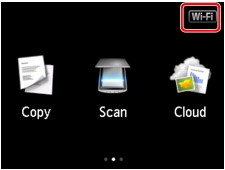
ตัวอย่างเช่น เมื่อการเชื่อมต่อ LAN แบบไร้สายเปิดใช้งานอยู่:
หน้าจอ เปลี่ยน LAN(Change LAN) จะแสดงขึ้น
 หมายเหตุ
-
คุณยังสามารถทำให้หน้าจอ เปลี่ยน LAN(Change LAN) แสดงขึ้นโดยปฏิบัติตามขั้นตอนด้านล่างนี้
-
เลื่อนหน้าจอแรก จากนั้นแตะ
 ตั้งค่า(Setup)
 -
แตะ
 การตั้งค่าอุปกรณ์(Device settings)
 -
แตะ การตั้งค่า LAN(LAN settings)
-
แตะ เปลี่ยน LAN(Change LAN)
-
-
-
แตะ เปิดใช้เชื่อมต่อตรง(Activate direct connect.)
-
แตะ ใช่(Yes)
ตัวระบุ (SSID) สำหรับการเชื่อมต่อโดยตรงปรากฏขึ้น
เมื่ออุปกรณ์ตรวจหาเครื่อง อุปกรณ์จะตรวจหาเครื่องตามตัวระบุ (SSID)
หมายเหตุ-
หากคุณแตะ ละเอียด(Details) จากนั้นแตะ ใช่(Yes) รายการต่อไปนี้จะปรากฏขึ้น
-
การตั้งค่าความปลอดภัย
-
รหัสผ่าน
-
ชื่อของเครื่องซึ่งปรากฏขึ้นบนอุปกรณ์ที่รองรับ Wi-Fi Direct
จำเป็นต้องใช้รหัสผ่านเมื่อเชื่อมต่ออุปกรณ์เข้ากับเครื่อง อาจไม่จำเป็นต้องใช้รหัสผ่านโดยขึ้นอยู่กับอุปกรณ์ที่คุณใช้งานอยู่
เมื่อคุณเชื่อมต่ออุปกรณ์ที่รองรับ Wi-Fi Direct เข้ากับเครื่อง ให้เลือกชื่ออุปกรณ์ที่แสดงบนหน้าจอสัมผัสจากอุปกรณ์ของคุณ
-
-
ตัวระบุ (SSID) และการตั้งค่าความปลอดภัยจะถูกระบุโดยอัตโนมัติ หากต้องการปรับปรุงข้อมูลเหล่านี้ ให้ดูด้านล่าง
-
-
แตะ OK
การเชื่อมต่อโดยตรงจะถูกเปิดใช้งานและจะสามารถเชื่อมต่ออุปกรณ์การสื่อสารแบบไร้สายเข้ากับเครื่องแบบไร้สายได้
การเปลี่ยนการตั้งค่าของอุปกรณ์การสื่อสารแบบไร้สายและการเชื่อมต่ออุปกรณ์ดังกล่าวเข้ากับเครื่อง
หมายเหตุ
-
ก่อนที่จะเชื่อมต่ออุปกรณ์ ขอแนะนำให้คุณตรวจสอบตัวระบุ (SSID) และรหัสผ่านสำหรับการเชื่อมต่อโดยตรง
หากต้องการตรวจสอบตัวระบุ (SSID) และรหัสผ่าน ให้แสดงข้อมูลเหล่านั้นบนแผงการทำงานของเครื่อง หรือพิมพ์ข้อมูลการตั้งค่าเครือข่ายของเครื่อง
-
เปิดการสื่อสารแบบไร้สายบนอุปกรณ์ของคุณ
เปิดใช้งาน "Wi-Fi" บนเมนู "การตั้งค่า" บนอุปกรณ์ของคุณ
สำหรับข้อมูลเพิ่มเติมเกี่ยวกับการเปิดการสื่อสารแบบไร้สาย โปรดดูคู่มือการใช้งานอุปกรณ์ของคุณ
-
เลือก "DIRECT-XXXX-MG7700 series" ("X" แสดงเป็นอักขระตัวเลข) จากรายการที่แสดงบนอุปกรณ์
-
ป้อนรหัสผ่าน
อุปกรณ์ของคุณเชื่อมต่อกับเครื่องแล้ว
หมายเหตุ-
ขึ้นอยู่กับอุปกรณ์ที่คุณกำลังใช้ คุณจำเป็นต้องป้อนรหัสผ่านเพื่อเชื่อมต่ออุปกรณ์เข้ากับเครื่องผ่าน LAN แบบไร้สาย ป้อนรหัสผ่านที่ระบุสำหรับเครื่อง
-
หากอุปกรณ์ที่รองรับ Wi-Fi Direct ของคุณถูกตั้งค่าให้จัดลำดับความสำคัญโดยใช้ Wi-Fi Direct และกำลังเชื่อมต่ออยู่กับเครื่อง เครื่องจะแสดงหน้าจอยืนยันเพื่อถามว่าคุณอนุญาตให้อุปกรณ์นี้เชื่อมต่อกับเครื่องหรือไม่
ตรวจสอบให้แน่ใจว่าชื่อบนหน้าจอสัมผัสเป็นชื่อเดียวกับอุปกรณ์ของคุณ จากนั้นแตะ ใช่(Yes)
-
การพิมพ์/การสแกนด้วยการเชื่อมต่อโดยตรง
เชื่อมต่ออุปกรณ์และเครื่องด้วยการเชื่อมต่อโดยตรงและเริ่มการพิมพ์/การสแกนจากอุปกรณ์
หมายเหตุ
-
สำหรับข้อมูลเพิ่มเติมเกี่ยวกับการพิมพ์หรือการสแกนจากอุปกรณ์ผ่าน LAN แบบไร้สาย โปรดอ้างอิงคู่มือการใช้งานของอุปกรณ์หรือแอพพลิเคชั่น
การยกเลิกการเชื่อมต่อโดยตรง
ในสภาพแวดล้อมที่เครื่องมักจะเชื่อมต่ออยู่กับคอมพิวเตอร์ผ่าน LAN แบบไร้สาย ให้ตั้งค่าเครื่องเข้ากับการเชื่อมต่อ LAN แบบไร้สายโดยปฏิบัติตามขั้นตอนด้านล่างเมื่อคุณใช้เครื่องด้วยการเชื่อมต่อโดยตรงแบบชั่วคราวเสร็จสิ้นแล้ว
-
แตะไอคอน
 ที่ด้านขวาบนของหน้าจอโฮม
หน้าจอ เปลี่ยน LAN(Change LAN) จะแสดงขึ้น
หมายเหตุ-
คุณยังสามารถทำให้หน้าจอ เปลี่ยน LAN(Change LAN) แสดงขึ้นโดยปฏิบัติตามขั้นตอนด้านล่างนี้
-
เลื่อนหน้าจอแรก จากนั้นแตะ
ตั้งค่า(Setup) -
แตะ
การตั้งค่าอุปกรณ์(Device settings) -
แตะ การตั้งค่า LAN(LAN settings)
-
แตะ เปลี่ยน LAN(Change LAN)
-
-
-
แตะ เปิดใช้งาน WLAN(Activate wireless LAN)
หากคุณไม่ได้ใช้เครื่องผ่าน LAN แบบไร้สาย ให้เลือก เปิดใช้ LAN มีสาย(Activate wired LAN) หรือ ปิดใช้งาน LAN(Disable LAN)
การเปลี่ยนการตั้งค่าการเชื่อมต่อโดยตรง
เปลี่ยนการตั้งค่าสำหรับการเชื่อมต่อโดยตรงโดยปฏิบัติตามขั้นตอนด้านล่างนี้
-
เลื่อนหน้าจอแรก จากนั้นแตะ
ตั้งค่า(Setup) -
แตะ
การตั้งค่าอุปกรณ์(Device settings) -
แตะ การตั้งค่า LAN(LAN settings)
-
แตะ การตั้งค่าอื่นๆ(Other settings)
-
แตะ การตั้งค่าเชื่อมตรง(Direct connection settings)
-
เปลี่ยนการตั้งค่าตามความจำเป็น
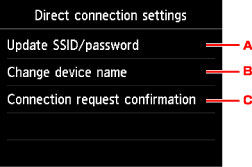
-
หากต้องการปรับปรุงตัวระบุ (SSID) และรหัสผ่านสำหรับการเชื่อมต่อโดยตรง
แตะ A เพื่อแสดงหน้าจอยืนยัน หากต้องการปรับปรุงตัวระบุ (SSID) และรหัสผ่าน ให้แตะ ใช่(Yes)
หากต้องการตรวจสอบการตั้งค่าความปลอดภัยและรหัสผ่านที่ปรับปรุง ให้แตะ ละเอียด(Details) จากนั้นแตะ ใช่(Yes) บนหน้าจอถัดไปที่แสดงขึ้น
-
หากต้องการเปลี่ยนชื่อของเครื่อง ที่แสดงบนอุปกรณ์ที่รองรับ Wi-Fi Direct
แตะ B เพื่อแสดงชื่อของเครื่อง (ชื่ออุปกรณ์) ที่แสดงบนอุปกรณ์ที่รองรับ Wi-Fi Direct
ปฏิบัติตามขั้นตอนด้านล่างเพื่อเปลี่ยนชื่อ
-
แตะหน้าจอสัมผัส
-
ป้อนชื่ออุปกรณ์ (อักขระไม่เกิน 32 ตัว)
-
แตะ OK เพื่อป้อนชื่ออุปกรณ์ให้เสร็จสิ้น
-
แตะ OK เพื่อระบุชื่ออุปกรณ์ให้เสร็จสิ้น
-
-
หากต้องการเปลี่ยนการตั้งค่าหน้าจอยืนยันเมื่ออุปกรณ์ที่รองรับ Wi-Fi Direct เชื่อมต่อกับเครื่อง
แตะ C เพื่อแสดงหน้าจอยืนยัน หากคุณต้องการให้เครื่องแสดงหน้าจอเพื่อยืนยันว่าอุปกรณ์ที่รองรับ Wi-Fi Direct กำลังเชื่อมต่อกับเครื่องอยู่ ให้แตะ ใช่(Yes)
ข้อสำคัญ-
เพื่อป้องกันการเข้าถึงที่ไม่ได้รับอนุญาต ขอแนะนำไม่ให้คุณเปลี่ยนการตั้งค่าจากค่ามาตรฐาน
-
เมื่อคุณดำเนินการตั้งค่าเสร็จสิ้นแล้ว เครื่องจะกลับสู่หน้าจอ การตั้งค่าเชื่อมตรง(Direct connection settings)
-
-
สัมผัสปุ่ม หน้าแรก(HOME)
หน้าจอโฮมจะแสดงขึ้น
หมายเหตุ
-
หากคุณเปลี่ยนการตั้งค่าการเชื่อมต่อโดยตรงของเครื่อง ให้เปลี่ยนการตั้งค่าเราเตอร์แบบไร้สายของอุปกรณ์ด้วยเช่นกัน
